
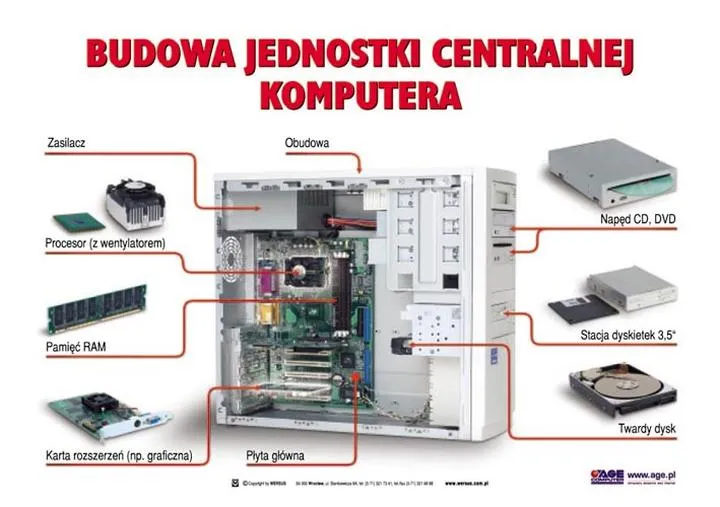
Składanie własnego komputera to zadanie, które z pewnością przywoła uśmiech na twarzy każdego entuzjasty technologii! To jak budowanie z klocków LEGO, z tą różnicą, że zamiast polegać na upartym potworze, stawiasz czoła wyzwaniom związanym z zasilaczami i kartami graficznymi! Jednak zanim zanurzysz się w wir montażu podzespołów, warto spojrzeć na elementy, które tworzą Twój wymarzony zestaw. Chyba warto zastanowić się, od czego zacząć? Oto kilka wskazówek, które z pewnością ułatwią cały proces składania!
Na początku koniecznie określ przeznaczenie swojego komputera. Chcesz grać w najnowsze tytuły, czy może planujesz stworzyć biurową maszynę do pisania? W tym przypadku wybór procesora okazuje się kluczowy! Dla zapalonych graczy idealnym wyborem będzie procesor AMD Ryzen 7 lub Intel Core i5, natomiast dla tych, którzy potrzebują czegoś bardziej zaawansowanego, doskonale sprawdzą się modele Ryzen 9 czy Intel i9. A co z pamięcią RAM? Dla graczy 16 GB to absolutne minimum, jednak w przypadku zadań biurowych, 8 GB spokojnie wystarczy. Jak to się dzieje, że podejmujesz te techniczne decyzje? Czas przypomnieć sobie o intrygujących oznaczeniach - DDR4 i DDR5, które wskazują, jak szybka będzie Twoja pamięć!
Jakie komponenty wybrać?
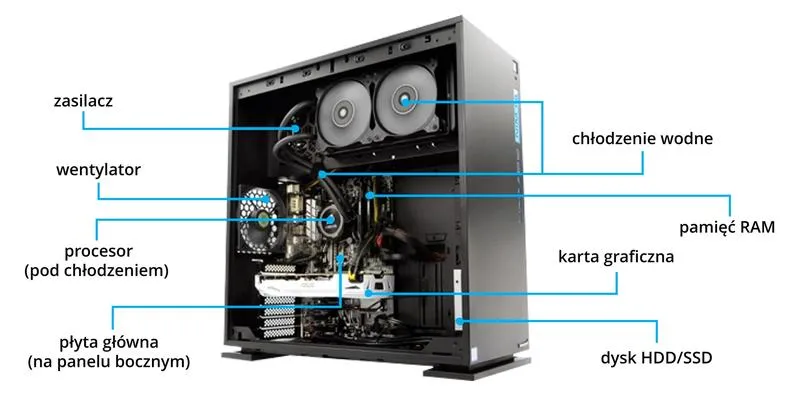
Pamiętaj też o płycie głównej, która pełni rolę duchownego na ślubie, łącząc wszystkie komponenty w jedną całość! Przypominam, nie każda płyta pasuje do każdego procesora! Przed zakupem upewnij się, że twój procesor ma odpowiedni socket. Dodatkowo, możesz wybierać spośród formatów, od ATX po Micro-ATX - wszystko sprowadza się do dostępnej przestrzeni w obudowie oraz twojego gustu, jeśli chodzi o estetykę komputera! A skoro mówimy o obudowach, nie zapomnij o wentylacji, bo możesz w ten sposób zainwestować w problemy z przegrzewaniem się sprzętu. Utrzymanie odpowiedniego chłodzenia ma kluczowe znaczenie!
Na koniec ważne jest także, aby nie zapomnieć o zasilaczu – jest sercem Twojego komputera! Dokonaj takiego wyboru, który będzie miał wystarczająco dużo mocy, aby zasilić cały zestaw, lecz unikaj przesady – nie opłaca się kupować zasilacza o mocy 1000 W, jeśli nie planujesz zbudować prawdziwego potwora! Również pamiętaj, aby podczas instalacji poszczególnych komponentów zadbać o porządek z kablami. Taki porządek ułatwi Ci życie i pomoże uniknąć niepotrzebnego bałaganu, który zamiast wydajności, może przynieść jedynie frustrację. Po zakończeniu montażu wystarczy przetestować swoje dzieło – jeśli wentylatory działają poprawnie, a komputer się uruchamia, witaj w świecie komputerowego entuzjazmu!
Montaż i podłączanie: Krok po kroku do złożenia komputera
Składanie komputera to proces, który potrafi wywołać zarówno ekscytację, jak i pewne obawy, zwłaszcza u osób, które robią to po raz pierwszy. Od chwili, gdy otwierasz pudełko z częściami, przez podłączanie kabli, aż po emocjonujący moment wciśnięcia przycisku zasilania — każda sekunda wymaga pełnej uwagi. Rozpocznij od najważniejszego przygotowania. Musisz zgromadzić składniki, ale również odpowiedni zestaw narzędzi. Oprócz dwóch śrubokrętów (dużego oraz małego), matowa antystatyczna podkładka przyda się, aby uniknąć nieprzyjemnych „iskier” podczas montażu.
Przy instalacji płyty głównej zaczynasz, ponieważ to ona stanie się sercem całego systemu. Pamiętaj, aby upewnić się, że składniki są ze sobą kompatybilne – na przykład płyta główna musi pasować do procesora pod względem socketu. Kiedy wszystko już do siebie pasuje, przystąp do montażu procesora. Użyj odpowiedniej techniki przy jego mocowaniu: podnieś dźwignię, umieść CPU, a następnie zablokuj go na miejscu. Wiele osób w tym momencie ma ochotę krzyczeć, ale nie ma powodu do paniki! Kluczowa jest precyzja, a nie siła. Po tym etapie będziesz gotowy na cooler — nałóż pastę termoprzewodzącą, jeżeli jeszcze tego nie zrobiłeś.
Podłączanie i zarządzanie kablami — nie daj się zwieść!
Zanim przystąpisz do podłączania kabli, rozważ kwestie „cable management”. Ładnie poukładane kable poprawiają nie tylko estetykę, ale również ułatwiają przyszłe naprawy czy rozbudowy. Rozpocznij od podłączenia zasilacza do płyty głównej za pomocą złącza ATX, następnie dołącz zasilanie procesora oraz, jeśli to konieczne, karty graficznej. Pamiętaj, że różnorodność złączy jest duża, i każde z nich ma swoje miejsce! Nie bój się skorzystać z instrukcji — lepiej wypaść na osobę rozsądną, niż na „geniusza”, który kończy z komputerem w kawałkach na podłodze.
- Podłącz zasilacz do płyty głównej za pomocą złącza ATX.
- Dołącz zasilanie procesora.
- Jeśli konieczne, podłącz zasilanie karty graficznej.
Na samym końcu podłącz peryferia oraz uruchom komputer. Gdy wszystkie kable są na swoich miejscach, dołącz monitor, klawiaturę i mysz — i gotowe! Naciśnij przycisk zasilania i nasłuchuj tego magicznego dźwięku wentylatorów oraz świecących diod. Jeżeli wszystko przebiegło zgodnie z planem, czeka cię chwila radości oraz satysfakcji z wykonanej pracy. Po pierwszym uruchomieniu nie zapomnij o instalacji systemu operacyjnego. Teraz stajesz się nie tylko właścicielem komputerowego „składaka”, ale także profesjonalnym inżynierem swojej własnej maszyny!
Instalacja systemu operacyjnego: Pierwsze kroki po złożeniu peceta
Gratulacje! Udało ci się złożyć swojego pierwszego peceta! Teraz, gdy wszystkie podzespoły znajdują się w jednym kawałku, przyszedł czas na najważniejszy etap – instalację systemu operacyjnego. Choć brzmi to jak czarodziejskie rytuały, nie martw się – nie będziesz musiał przywoływać demonów. Wystarczy, że przygotujesz kilka rzeczy: odpowiedni nośnik, chwilę cierpliwości oraz odrobinę szczęścia, które zawsze jest przydatne w takich sytuacjach!
Przygotuj swój nośnik
Zanim wyruszysz w świat instalacji, upewnij się, że masz wszystko, co ci potrzebne. Możesz skorzystać z tradycyjnego nośnika, jakim jest płytka DVD (kto jeszcze posiada napęd, prawda?), jednak najlepszym rozwiązaniem będzie bootowalny USB. To małe cacko umożliwi ci szybkie wgranie systemu. Stworzysz bootowalnego USB bez problemu, korzystając z narzędzi takich jak Rufus lub wbudowany w system Windows kreator. Po prostu wsunięsz to cudeńko w port USB twojego nowego komputera, a wszystko będzie gotowe!
Rozpoczynamy instalację!
Teraz przyszedł czas na najważniejszy moment – uruchomienie instalacji. Włącz komputer, a następnie wciśnij odpowiedni klawisz, aby wejść do BIOS-u i ustaw bootowanie z USB jako priorytet. Nie przejmuj się, jeśli klawiatura nie działa tak, jak powinna – wystarczy zresetować komputer i spróbować ponownie, a na pewno szybko się wszystkiego nauczysz. Jak widzisz, życie peceta staje się coraz bardziej interaktywne. Gdy system rozpozna USB, rozpoczną się wszystkie magiczne czary: na ekranie pojawi się instalator, który poprowadzi cię przez kolejne kroki. Przypomnij sobie, aby kliknąć „Zainstaluj”, a nie „Czary, mary skrzaty!” – to zdecydowanie nie jest ten etap!
Pamiętaj również, że podczas instalacji może okazać się przydatny klucz aktywacyjny, więc dobrze mieć go pod ręką. Jeśli zdecydujesz się na darmową dystrybucję, taką jak Linux, klucz nie będzie ci potrzebny, ale niewiele osób zdaje sobie sprawę, że to również świetna i funkcjonalna opcja! Przekonasz się, że instalacja systemu to safari pełne przygód, a ty jesteś głównym bohaterem, więc śmiało – ruszaj do akcji!
| Krok | Opis |
|---|---|
| 1 | Upewnij się, że masz odpowiedni nośnik do instalacji systemu operacyjnego (np. bootowalny USB lub płytkę DVD). |
| 2 | Stwórz bootowalnego USB za pomocą narzędzi takich jak Rufus lub kreator wbudowany w system Windows. |
| 3 | Włącz komputer i wejdź do BIOS-u, ustawiając bootowanie z USB jako priorytet. |
| 4 | Uruchom instalator systemu operacyjnego, postępuj zgodnie z instrukcjami na ekranie i kliknij "Zainstaluj". |
| 5 | Miej pod ręką klucz aktywacyjny, jeśli jest wymagany (nie dotyczy darmowych dystrybucji, takich jak Linux). |
Ciekawostką jest, że korzystanie z bootowalnego USB do instalacji systemu operacyjnego nie tylko przyspiesza ten proces, ale również jest bardziej przyjazne dla środowiska, ponieważ eliminuje potrzebę użycia plastikowych opakowań płyt CD czy DVD.
Rozwiązywanie problemów: Jak poradzić sobie z awariami po montażu
Rozwiązywanie problemów po montażu komputera przypomina szukanie skarbu na bezludnej wyspie – wydaje się łatwe, ale zaczynając, odkrywasz pułapki i błędne ścieżki. Po pierwsze, zamontowawszy wszystkie podzespoły, gdy z przerażeniem naciskasz przycisk zasilania i komputer ani drgnie, przestań wpadać w panikę! Sprawdź dokładnie, czy wszystkie kable są właściwie podłączone. Pamiętaj, zasilacz to nie wielka skrzynka od piwa, którą można po prostu wynieść na zewnątrz – on musi być podłączony! Zwróć uwagę, że każdy kabel powinien znajdować się na swoim miejscu, bo jak to mówią: „królik w kapeluszu to nie magia, to po prostu brak energii!”
Warto również zwrócić uwagę na inny częsty problem, związany z pamięcią RAM. To ten moment, kiedy wszystko wydaje się niezgodne, a komputer zamienia się w „czarną dziurę” po naciśnięciu przycisku. W takich sytuacjach pamiętaj, by nie panikować! Przypomnij sobie pierwszą zasadę: czy RAM jest dobrze wpięty? Jeśli styk nie łapie, RAM nie będzie działać. Zatem sprawdź, czy delikatnie 'kliknąłeś' go na miejsce. Jeśli zrobiłeś to i komputer wciąż nie działa, być może siły wyższe próbują ci coś powiedzieć. Wróć do instrukcji, sprawdź kompatybilność lub spróbuj potańczyć z RAM-em – może komputer poczuje empatię i obudzi się!
Najczęstsze przyczyny awarii po montażu komputera
Następnym wyzwaniem pojawia się, gdy komputer działa, ale... pojawia się ten okropny błąd na ekranie. W takim przypadku, upewnij się, że wszystkie podzespoły działają poprawnie! Niektóre sytuacje wymagają sprawdzenia, czy karta graficzna jest prawidłowo zainstalowana. Wróć do początku i upewnij się, że zatrzask na złączu PCIe działa tak, jak powinien. Czasami wystarczy przesunąć ją minimalnie do przodu, by wprowadzić magiczną energię do systemu. I pamiętaj – sprawdzanie kabli zasilających przypomina przeszukiwanie skarbów, więc nie bój się przygody!
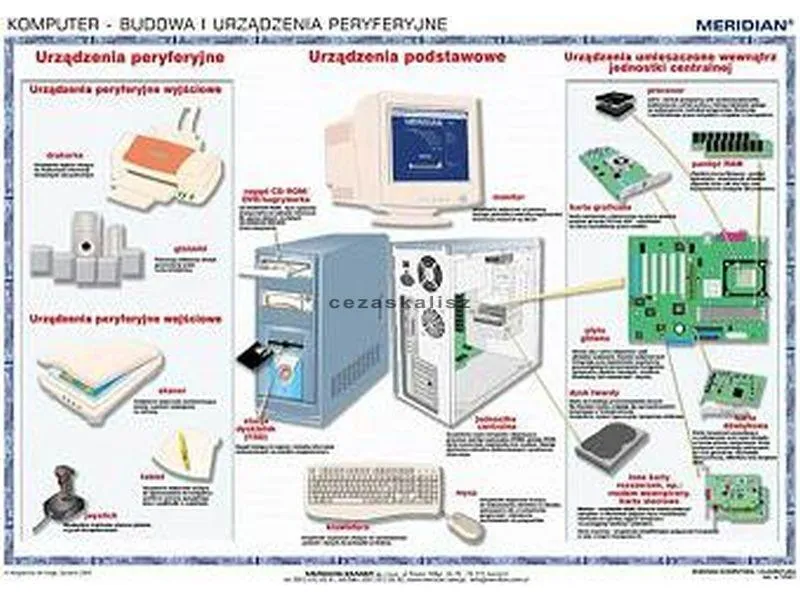
Kiedy wszystko inne zawiedzie, nie obawiaj się sięgnąć po zasoby internetu. Proste fora dla geeków, filmiki na YouTube oraz porady od krewnych, specjalizujących się w informatyce, mogą okazać się zbawienne. Pamiętaj także, że każdy wydatek na komponenty to inwestycja w przyszłość! Dlatego zadbaj o odpowiednią wentylację, zasilanie i bacznie śledź wszelkie wskazówki, ponieważ kto wie? Może wkrótce twoje problemy z awarią zamienią się w farbę do malowania, a nowy komputer stanie się najlepszym przyjacielem, jakiego kiedykolwiek miałeś!
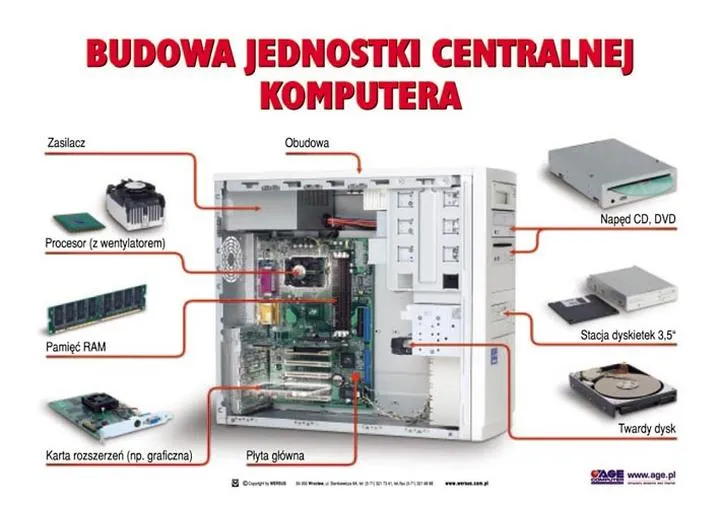
Poniżej przedstawiam kilka najczęstszych przyczyn awarii po montażu komputera:
- Błąd w podłączeniu zasilania
- Nieprawidłowo zamontowana pamięć RAM
- Niezgodność kart graficznych
- Złe ustawienia BIOS-u
- Brak wentylacji w obudowie
Pytania i odpowiedzi
Jakie są pierwsze kroki przy składaniu komputera od podstaw?
Pierwszym krokiem jest określenie przeznaczenia komputera oraz wybór odpowiednich komponentów, takich jak procesor, pamięć RAM i płyta główna. Ważne jest, aby upewnić się, że wszystkie podzespoły są ze sobą kompatybilne, a następnie przygotować odpowiednie narzędzia do montażu.
Dlaczego wybór płyty głównej jest istotny podczas budowy komputera?
Płyta główna łączy wszystkie komponenty w jedną całość, dlatego jej kompatybilność z procesorem jest kluczowa. Należy upewnić się, że płyta ma odpowiedni socket oraz odpowiednie złącza dla pozostałych komponentów.
Jakie są zalety korzystania z bootowalnego USB przy instalacji systemu operacyjnego?
Bootowalny USB przyspiesza proces instalacji systemu operacyjnego oraz eliminuje potrzebę użycia plastikowych opakowań płyt CD czy DVD, co jest bardziej przyjazne dla środowiska. Dodatkowo, pozwala na szybsze wgranie systemu na nowym komputerze.
Co zrobić, gdy komputer nie uruchamia się po złożeniu?
W pierwszej kolejności należy sprawdzić, czy wszystkie kable są właściwie podłączone, w tym zasilacz. Również ważne jest, aby upewnić się, że pamięć RAM jest prawidłowo wpięta i nie występują żadne problemy z jej kompatybilnością.
Jakie są najczęstsze przyczyny awarii po montażu komputera?
Najczęstsze przyczyny awarii to błędy w podłączeniu zasilania, nieprawidłowe zamontowanie pamięci RAM oraz niezrozumienie ustawień BIOS-u. Dobrze dobrana wentylacja i odpowiednie zasilanie również mają kluczowe znaczenie dla prawidłowego funkcjonowania komputera.