
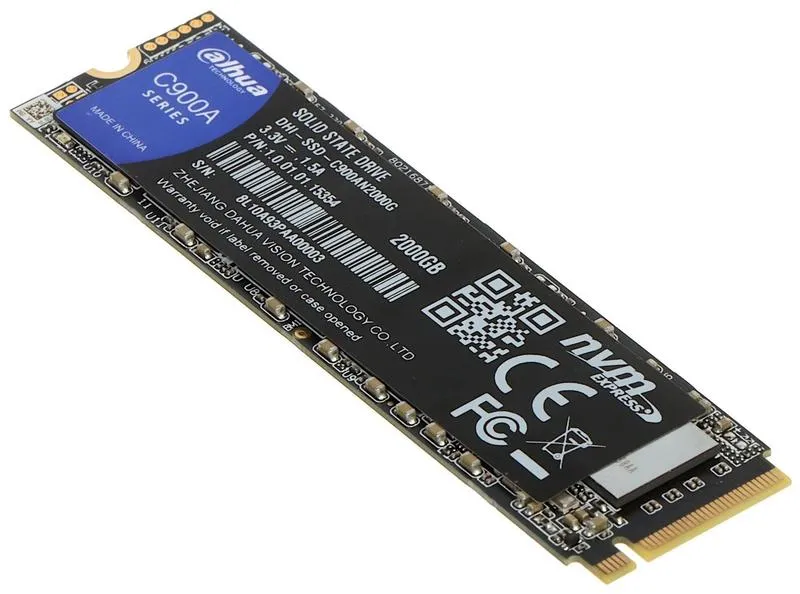
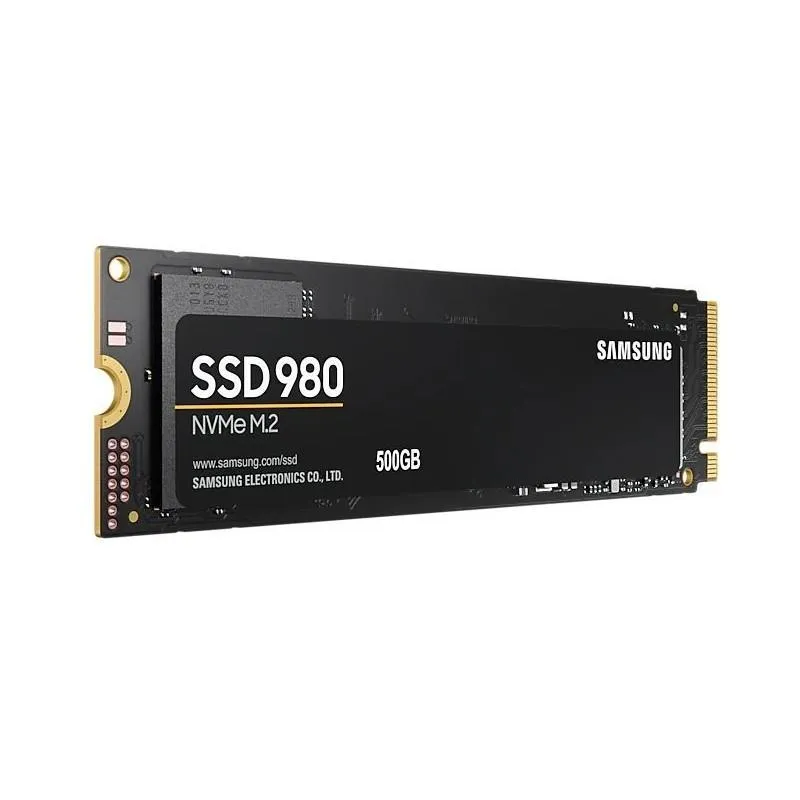
Wybór odpowiedniego dysku SSD stanowi dzisiaj spore wyzwanie, szczególnie biorąc pod uwagę bogatą ofertę dostępnych opcji na rynku. Zanim dokonamy zakupu, warto zadać sobie istotne pytanie: jakie są nasze realne potrzeby? Dyski SSD najczęściej dzielą się na dwa typy: SATA oraz NVMe. Dyski SATA to sprawdzona klasyka, pasująca praktycznie do każdego komputera, a ich cena na ogół znacznie przewyższa koszt dysków NVMe. Z drugiej strony, dyski NVMe oferują dużo wyższe prędkości, co może okazać się kluczowe dla graczy, a także dla profesjonalistów zajmujących się obróbką danych.
- Wybór typu dysku SSD: SATA lub NVMe, w zależności od potrzeb i specyfikacji sprzętowej.
- Przygotowanie do montażu: usunięcie przeszkód, lokalizacja klatki, przykręcenie dysku, podłączenie przewodów.
- Weryfikacja wykrywania dysku w BIOS-ie oraz inicjacja w menedżerze dysków systemu Windows w przypadku problemów.
- Poradzenie sobie z typowymi problemami, takimi jak brak śrubek, kabli czy problemy z inicjalizacją dysku.
- Decyzja między klonowaniem systemu a świeżą instalacją, zależnie od osobistych preferencji i potrzeb.
- Zalety klonowania: szybkie przeniesienie danych i programów, natomiast świeża instalacja oferuje "czysty" system.
Rodzaje dysków SSD i ich zastosowanie
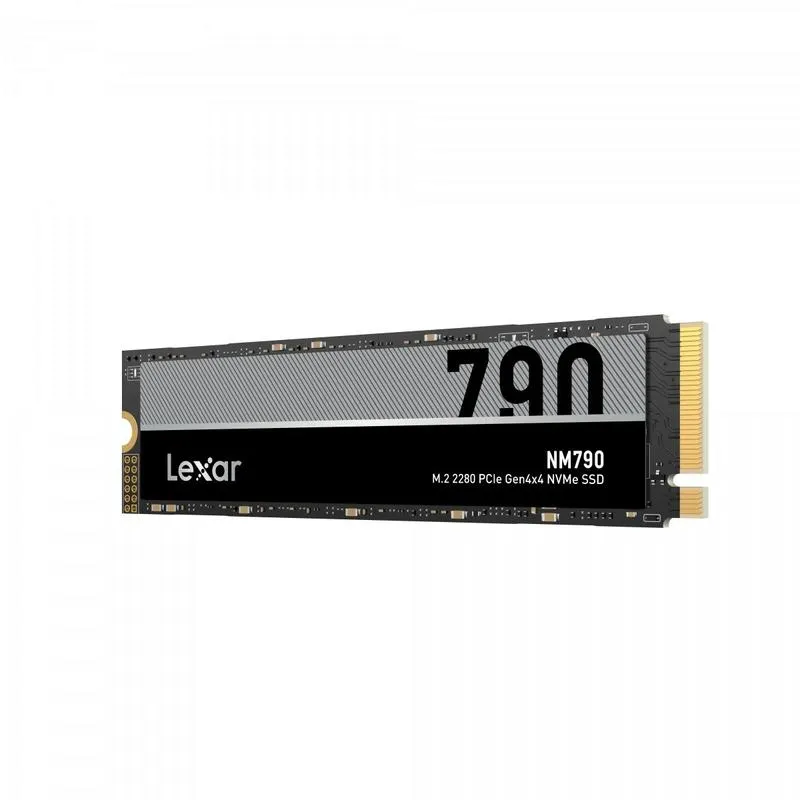
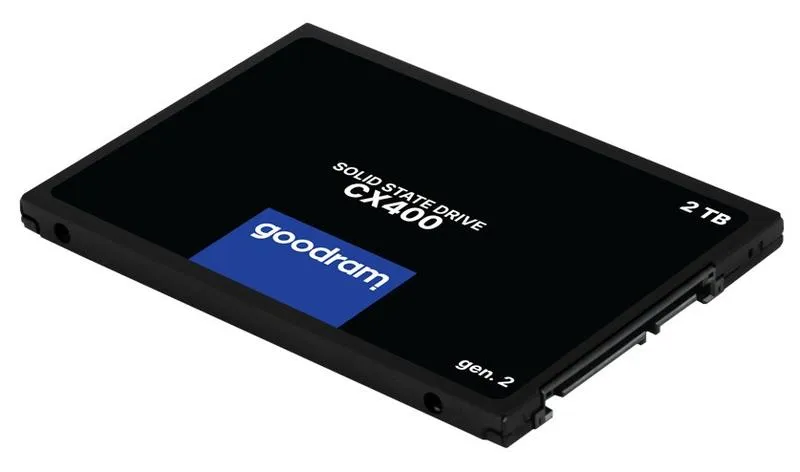
Kiedy zastanawiam się nad wyborem dysku, myślę o swoich planach na przyszłość. Jeśli używam komputera wyłącznie do przeglądania internetu lub pisania dokumentów, dysk SSD SATA w formacie 2,5” z pewnością spełni moje oczekiwania. Jednak kiedy zamierzam wykorzystywać bardziej wymagające programy lub grać w gry, warto zainwestować w dysk NVMe, który zapewnia znacznie wyższe prędkości transferu. Należy jednak pamiętać, że nie każdy komputer obsługuje te dyski, dlatego przed zakupem dobrze jest sprawdzić specyfikację płyty głównej.
Wydajność a cena
Aspekt finansowy również zasługuje na szczególną uwagę. Obecnie dyski SSD stały się znacznie bardziej przystępne cenowo niż kilka lat temu, lecz wciąż napotykamy duże różnice w cenie w zależności od modelu. Osobiście preferuję marki takie jak Crucial czy Samsung, które nie tylko zapewniają solidną wydajność, ale także cieszą się dobrymi opiniami wśród użytkowników. Przed podjęciem decyzji warto zastanowić się, co jest dla mnie priorytetowe - maksymalna wydajność, cena czy może gwarancja? Wolę mieć pewność, że dokonany wybór nie przyniesie mi żadnych niespodzianek w przyszłości.
Na koniec, niezależnie od wyboru dysku, kluczowe okazuje się dostosowanie go do moich indywidualnych potrzeb oraz możliwości sprzętowych. Dodatkowo warto pamiętać o właściwym montażu i ewentualnej konserwacji, aby cieszyć się zyskaną wydajnością przez długi czas. Inwestycja w dobrej jakości dysk SSD potrafi znacznie poprawić komfort zarówno pracy, jak i zabawy na komputerze!
Praktyczny przewodnik montażu: Kroki do efektywnej instalacji SSD
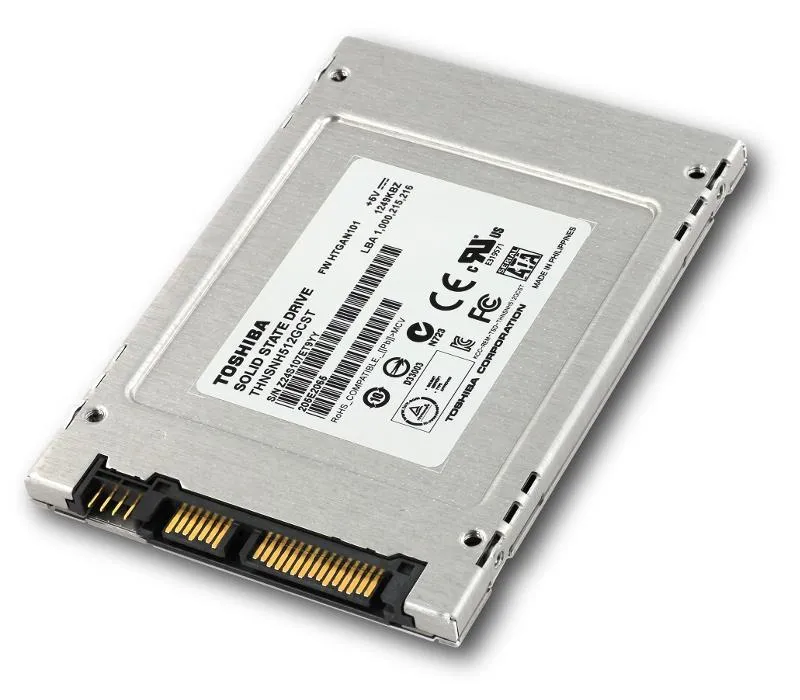
Kiedy postanowiłem w końcu zainwestować w dysk SSD, natychmiast pomyślałem o tym, jak go zainstalować. Okazało się, że procedura ta wcale nie jest skomplikowana, a wręcz może przynieść radość! Po pierwsze, zanim przystąpię do montażu, warto rozważyć, jaki typ dysku wybiorę – SATA czy NVMe. Dyski SATA oferują niższą cenę i można je zainstalować w większości komputerów, podczas gdy NVMe zapewnia znakomitą prędkość, choć wymaga większej uwagi przy sprawdzaniu kompatybilności. Osobiście wybrałem SATA, ponieważ jego montaż jest prostszy, a dla moich codziennych potrzeb doskonale spełnia swoje zadanie.
Przygotowanie do montażu
Na początek usunąłem wszelkie przeszkody, ściągając boczne panele obudowy mojego komputera. To kluczowy krok, ponieważ muszę dostać się do wnętrza. Następnie lokalizuję klatkę, w której zamierzam umieścić dysk. Przykręcam go do klatki za pomocą śrubek, które warto mieć w zasięgu ręki, ponieważ nie wszystkie zestawy montażowe je zawierają. W tym momencie pojawia się pytanie – jak je zdobyć? Ja po prostu dokupiłem je osobno, co okazało się niedrogie. Po tym podłączam przewód SATA oraz zasilania do dysku – i voilà! Dysk jest gotowy do użycia!
Uruchamianie i potencjalne problemy
Po zakończeniu montażu nadszedł czas na ogromny test – włączam komputer. Jeżeli system wykrywa nowy dysk w BIOS-ie, to już tylko krok do przodu! Gdy jednak coś idzie nie tak, warto zachować spokój. Jeśli dysk jest widoczny w BIOS-ie, ale nie pojawia się w systemie, wystarczy go zainicjować. Używam menedżera dysków w systemie Windows i po chwili już mam dostęp do mojego SSD. Jeśli komputer nie obsługuje dysku, muszę upewnić się, że wszystkie przewody są właściwie podłączone. Czasami mój brat mówi, że nawet “skaczący” dysk nie jest całkowicie zły, ale ja wolę, żeby wszystko działało prawidłowo.
- Sprawdzenie, czy dysk jest widoczny w BIOS-ie.
- Inicjowanie dysku w menedżerze dysków systemu Windows.
- Upewnienie się, że wszystkie przewody są właściwie podłączone.
- Zachowanie spokoju w przypadku problemów z wykrywaniem dysku.
Podsumowując, instalacja dysku SSD to prosta sprawa, która nie powinna przynieść większych kłopotów, nawet jeśli to moja pierwsza przygoda z takim montażem. Kluczowe jest odpowiednie przygotowanie, a przy tym może okazać się, że czeka mnie trochę zabawy! Dzięki dyskowi SSD mój komputer zyskał nowe życie, a ja odczuwam satysfakcję z samodzielnie wykonanego zadania. To idealny sposób na odświeżenie swojego sprzętu bez ponoszenia dużych wydatków! Mój komputer w końcu działa znacznie szybciej, a przecież o to właśnie mi chodziło.
| Krok | Opis |
|---|---|
| 1 | Usunięcie przeszkód, ściągnięcie bocznych paneli obudowy laptopa. |
| 2 | Lokalizacja klatki, w której zamierzam umieścić dysk. |
| 3 | Przykręcenie dysku do klatki za pomocą śrubek. |
| 4 | Podłączenie przewodu SATA oraz zasilania do dysku. |
| 5 | Włączenie komputera i sprawdzenie, czy system wykrywa nowy dysk w BIOS-ie. |
| 6 | Inicjowanie dysku w menedżerze dysków systemu Windows, jeśli dysk jest widoczny w BIOS-ie, ale nie w systemie. |
| 7 | Upewnienie się, że wszystkie przewody są właściwie podłączone, jeśli komputer nie obsługuje dysku. |
| 8 | Zachowanie spokoju w przypadku problemów z wykrywaniem dysku. |
Typowe problemy podczas instalacji dysku SSD: Jak sobie z nimi radzić?
Instalacja dysku SSD to naprawdę ekscytujący moment, szczególnie gdy myślimy o zwiększeniu wydajności naszego komputera. Niemniej jednak, jak to zwykle bywa, czasem napotykamy różne problemy, które mogą zniechęcić nas do tego zadania. Na przykład, najczęstszym kłopotem okazuje się brak odpowiedniego montażu. Może się zdarzyć, że brak śrubek lub klatki dyskowej uniemożliwi umiejscowienie nowego dysku. W takiej sytuacji warto pomyśleć o zakupie adaptera lub zestawu śrubek, które dziś można dostać w przystępnych cenach. Osobiście zawsze preferuję mieć każdy element na miejscu, zwłaszcza przy tak istotnych modernizacjach.
Brak odpowiednich kabli i portów
Rozważając kwestie związane z instalacją, napotykamy kolejny klasyczny problem, którym jest brak odpowiednich kabli. Trudno w to uwierzyć, ale czasem brakuje nam kabla zasilającego lub portu SATA na płycie głównej. W takiej sytuacji mamy do wyboru dwie opcje – możemy kupić odpowiednie adaptery lub poszukać alternatywnych rozwiązań, na przykład kontrolera SATA, który łatwo zamontujemy w komputerze. Uwierzcie mi, nie jest to najgorsza z sytuacji, a warto być przygotowanym na takie ewentualności. Dobrym pomysłem jest również sprawdzenie starej elektroniki, ponieważ czasem potrzebne elementy można tam znaleźć, co pozwoli zaoszczędzić trochę pieniędzy.
Problemy z inicjalizacją dysku
Po udanym zamontowaniu dysku i uruchomieniu komputera czeka nas następne wyzwanie związane z inicjalizacją nowego nabytku. Niekiedy dysk SSD wykrywa się w BIOSie, ale nie pojawia się w systemie. W takiej sytuacji wystarczy kilka kliknięć myszą – przeszliśmy do zarządzania dyskami w Windowsie, a następnie klikamy "zainicjuj", co sprawi, że nasz dysk stanie się gotowy do użycia. Warto wiedzieć, jak poradzić sobie z takim problemem, ponieważ to jedynie drobna przeszkoda w drodze do lepszej wydajności naszego sprzętu.
Instalacja dysku SSD, choć na początku może wydawać się skomplikowanym procesem, staje się prostsza, gdy przezwyciężamy chwilowe trudności. Po ich pokonaniu czeka nas ogromna satysfakcja z posiadania szybszego komputera. Bez względu na to, czy jesteśmy zapalonymi graczami, czy po prostu korzystamy z komputera do codziennych zadań, każda poprawa wydajności ma ogromne znaczenie. Dlatego nie rezygnujmy z instalacji, nawet jeśli napotykamy jakieś trudności – często okazują się one łatwe do rozwiązania! Radość z działania sprzętu, który jak nowe, jest warta wszelkich starań!
Klonowanie systemu czy świeża instalacja? Jak optymalnie przenieść dane?
Decydując o wymianie dysku w moim komputerze, muszę zmierzyć się z dylematem: czy klonować system, czy zdecydować się na nową instalację? Obie metody cieszą się poparciem zarówno ze strony zwolenników, jak i przeciwników, a ostateczny wybór zazwyczaj zależy od moich osobistych potrzeb oraz preferencji. Wybierając klonowanie, zyskuję możliwość szybkiego przeniesienia wszystkich danych, programów oraz ustawień na nowy dysk, co zdecydowanie pozwala zaoszczędzić czas. Zresztą, kto tak naprawdę lubi konfigurować system od podstaw? Jeśli natomiast mój obecny dysk nie jest zbyt zasyfiony i działa sprawnie, klonowanie może okazać się idealnym rozwiązaniem.
Zalety klonowania systemu
Warto również zauważyć, że klonowanie przynosi mi wygodę. Proces zazwyczaj jest prosty i opiera się na użyciu odpowiedniego oprogramowania, które efektywnie zajmuje się większością spraw za mnie. Choć czasami mogę napotkać drobne problemy, takie jak konflikty z oprogramowaniem, które nie do końca akceptuje zmiany sprzętowe, większość z nich można szybko rozwiązać. Dzięki klonowaniu przeniesienie danych staje się mniej stresujące, ponieważ mnogość działań odbywa się automatycznie, a ja nie muszę martwić się, że coś przeoczam.
Świeża instalacja - dla odważnych i chętnych do eksperymentów
Nie można jednak zapominać o niezaprzeczalnych zaletach świeżej instalacji. Gdy wybieram tę metodę, uzyskuję "świeży" system, wolny od bałaganu nagromadzonego przez lata użytkowania. To idealna okazja, aby przejść na nowszą wersję systemu operacyjnego lub zainstalować jedynie te aplikacje, które naprawdę chcę, rezygnując z tych, które kiedykolwiek zainstalowałem. Należy mieć na uwadze, że ten proces wymaga więcej czasu oraz ponownej konfiguracji, co dla niektórych z nas może okazać się frustrujące.
- Uzyskanie "świeżego" systemu operacyjnego
- Eliminacja nagromadzonego bałaganu
- Możliwość instalacji tylko niezbędnych aplikacji
- Okazja do przejścia na nowszą wersję systemu
Na koniec warto podkreślić, że zarówno klonowanie, jak i świeża instalacja mają swoje miejsce w moim komputerowym świecie. Kiedy zależy mi na czasie i prostocie, wybieram klonowanie. Z kolei, gdy czuję, że to czas na porządki i nowy start, stawiam na świeżą instalację. Każda wymiana dysku to także doskonała okazja do zastanowienia się nad wyborem odpowiedniego modelu (czy to SSD SATA, czy NVMe), co pozwala mi dostosować wszystko do moich indywidualnych potrzeb. Z każdą decyzją zdobywam nowe doświadczenia, a technologia nieustannie ułatwia moje życie.
Źródła:
- https://www.elektroda.pl/rtvforum/topic3943733.html
- https://komtek24.pl/poradnik-jak-zamontowac-dysk-ssd-w-komputerze